Partner Portal
Guía completa del Partner Portal de Relo: dashboard, analytics, órdenes, leads, links, pagos y configuración.
Guía del Portal de Partners
Todo lo que necesitas para correr tus campañas con Relo: revisa tu desempeño, descarga tus links de tracking, configura postbacks en tiempo real y cobra. Sin necesidad de programar.
Flujo de navegación
Entrar al portal
Recibirás una invitación por correo de Relo. Haz clic en el enlace, define tu contraseña y aterrizarás directo en tu portal.
Después de eso, solo inicia sesión con tu correo y contraseña.
Una vez dentro, el diseño es simple. La barra superior tiene el selector de cliente, el selector de campaña, el selector de mes y el nombre de tu partner. La navegación lateral izquierda te da todo:
Overview
Resumen cross-campaign si tienes 2+ campañas.
Dashboard
Tu mes en curso de un vistazo.
Analytics
Desglose profundo de tu desempeño.
Orders
Cada orden atribuida a ti (solo campañas MMP).
Leads
Cada conversión acreditada a ti (solo campañas pixel/lead-gen).
Links y creativos
Tus links de tracking, banners y postbacks.
Audiences
Próximamente.
Payments
Tus ganancias e historial de pagos.
Messages
Habla con tu equipo de cuenta de Relo.
Settings
Tu acuerdo, datos de empresa, datos de pago y notificaciones.
Selectores clave
Antes de explorar cualquier tab, confirma tres cosas en la barra superior:
- Cliente: si corres campañas para más de una marca, elige con cuál quieres trabajar. Cada cliente puede tener un modelo de pago distinto (MMP por comisión vs pixel por lead).
- Campaña: dentro del cliente, filtra por una campaña específica o deja "All campaigns" para ver el agregado.
- Mes: el portal siempre abre en el mes actual. Navega con las flechas para ver meses anteriores.
Vista de admin
Los admins y client managers pueden usar View as partner desde el perfil de un partner. El portal se vuelve de solo lectura y aparece una barra amarilla indicando que estás viendo en modo impersonación.
Overview (cross-campaign)
Si tienes 2 o más campañas activas, el portal te deja caer primero en Overview: una tarjeta por cliente con tu desempeño agregado del mes.
Cada tarjeta muestra:
- Commission earned MTD vs el mes anterior.
- Orders MTD y comparativa MoM.
- Commission budget: cuánto del presupuesto mensual has usado.
- Caps to watch: segmentos cerca o sobre su tope de unidades/comisión.
- Segmentos: una barra por segmento con rate, unidades, ganancias y estado (activo/pausado).
Haz clic en cualquier segmento o campaña para abrir un drawer con el detalle de rate, cap y guía del partner.
Bueno saber
Nunca verás números de ingresos (revenue) — solo tu propia comisión. Es a propósito: tu portal muestra tus ganancias, no los totales de venta de la marca.
Dashboard
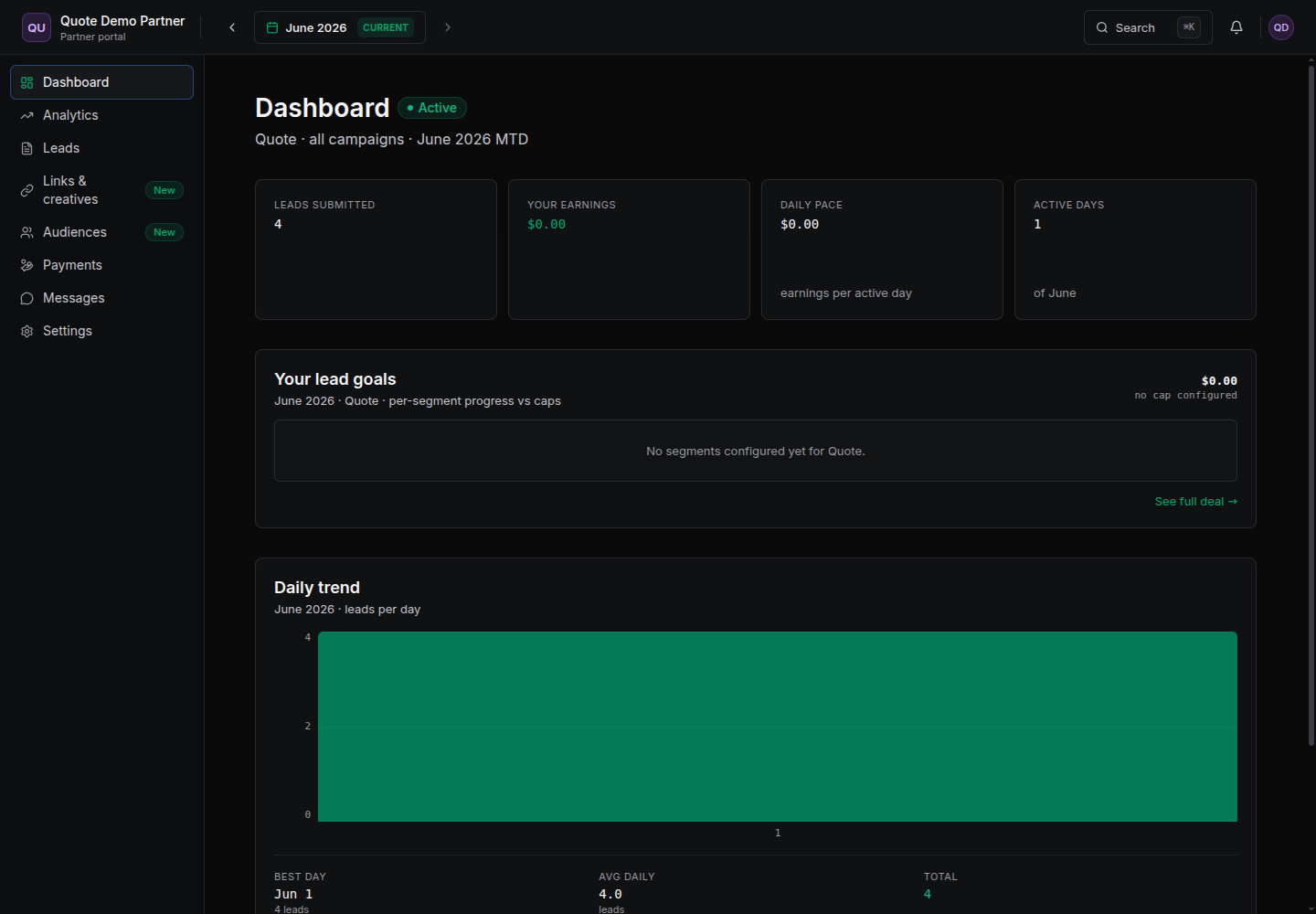
El Dashboard es tu mes en curso de un vistazo. La fila de KPIs de arriba muestra los números que más importan:
Leads enviados
Cuántas conversiones has generado este mes.
Tus ganancias
Lo que has ganado en comisión.
Ritmo diario
Tus ganancias divididas entre los días que estuviste activo.
Días activos
Cuántos días produjiste resultados.
Debajo encontrarás:
- Tus metas de leads: tu progreso por segmento contra tus topes.
- Tendencia diaria: leads por día para que veas el impulso.
- Tus códigos de tracking: tu CID y el parámetro exacto de URL que debes usar al etiquetar tu tráfico.
- Insights: productos en tendencia y alertas de ritmo para que ajustes tu inversión.
Analytics
El tab de Analytics depende del tipo de campaña que tengas seleccionada.
Campañas MMP
Para campañas de AppsFlyer/MMP, Analytics muestra el desglose de tu tráfico y conversiones:
| Sección | Métricas principales |
|---|---|
| Fuentes de tráfico | Sesiones, conversiones, tasa de conversión por referrer. |
| Campaign tags | Sesiones y conversiones por utm_source / utm_campaign. |
| Landing pages | Páginas de aterrizaje con sesiones, conversiones y tasa. |
| Geografía | Top ciudades con volumen y conversión. |
| Dispositivos | Breakdown por sistema operativo (iOS / Android / Web). |
| Distribución geográfica | Mapa/card con densidad por región. |
Cada tabla muestra sesiones, conversiones y tasa de conversión. Si hay más de 8 filas, puedes buscar o expandir el resto.
Campañas Pixel / lead-gen
Para campañas pixel, Analytics muestra sesiones y conversiones desde relo.events:
| Sección | Métricas principales |
|---|---|
| Traffic sources | Sesiones y conversiones por referrer / utm. |
| Landing pages | Páginas de aterrizaje con sesiones y leads. |
| Top ciudades | Volumen geográfico de leads. |
| OS breakdown | Distribución por sistema operativo. |
| Engagement | Tiempo en site, páginas por sesión, bounce rate. |
| Funnel | Paso a paso del embudo de conversión. |
Sin datos todavía
Si aún no hay tráfico pixel este mes, verás un estado vacío. En cuanto caigan visitantes a tus páginas trackeadas, aparecerán las tablas.
Cómo interpretar tus métricas
- Tasa de conversión = conversiones / sesiones. Baja con mucho tráfico frío; alta con tráfico caliente o remarketing.
- Leads calificados vs raw = qué tan buena es la calidad de los leads que envías.
- Páginas por sesión = interés real del usuario; útil para optimizar landings.
- Top productos = qué SKU están convirtiendo mejor para invertir más presupuesto.
Orders (campañas MMP)
El tab de Orders muestra todas las órdenes atribuidas a ti para el cliente y mes seleccionados. Es exclusivo de campañas MMP.
Qué ves en la tabla
| Columna | Qué muestra |
|---|---|
| Order ID | Identificador de la orden. |
| Product | Producto comprado. |
| Segment | Categoría (MX, VD, DA, etc.) con su color. |
| Quantity | Cantidad de unidades (se oculta si siempre es 1). |
| Your earnings | Tu comisión por esa orden. |
| Status | Estado de la orden (ver tabla abajo). |
| Date | Fecha de la orden. |
Estados de orden
| Estado | Significado | Cuenta para tu pago |
|---|---|---|
Approved | Orden válida y aprobada. | Sí. |
Pending | Orden recibida, aún en validación. | No aún. |
Tracked | Orden atribuida pero no validada financieramente. | No aún. |
Cancelled | Orden cancelada o devuelta. | No. |
Excluded | Orden excluida por reglas de negocio o duplicado. | No. |
Under review | Orden retenida por fraude o ledger pending. | No hasta resolverse. |
Filtros y acciones
- Busca por order ID o producto.
- Filtra por segmento.
- Filtra por campaña (si el cliente tiene varias).
- Filtra por status:
All orders,Counted,Not approved(solo mes validado). - Exportar CSV: descarga el listado completo para tu propio análisis.
Order journey
Al hacer clic en una orden se abre un drawer con el recorrido completo:
Ves:
- Eventos asociados (clicks, impressions, conversiones).
- Reglas de atribución que coincidieron.
- Cálculo de comisión paso a paso.
- Historial de cambios de status.
Under review
Si tienes órdenes marcadas por fraude o con ledger pendiente, el badge del sidebar te lo avisa. Dentro del subtab Under review verás:
- Órdenes bajo revisión por el equipo de calidad.
- Órdenes con discrepancia de ledger.
- Cuenta total de órdenes retenidas.
¿Por qué algunas órdenes dicen `$0`?
Las órdenes excluidas (excluded), canceladas o que no pasaron validación se muestran con $0 para que tengas trazabilidad completa sin contarlas como ganancia.
Mes abierto vs mes validado
En un mes abierto ves comisión generated (bruta, ya capada). En un mes validado ves comisión payable (lo que efectivamente se pagará). El subtítulo del header te indica en qué modo estás.
Leads (campañas pixel)
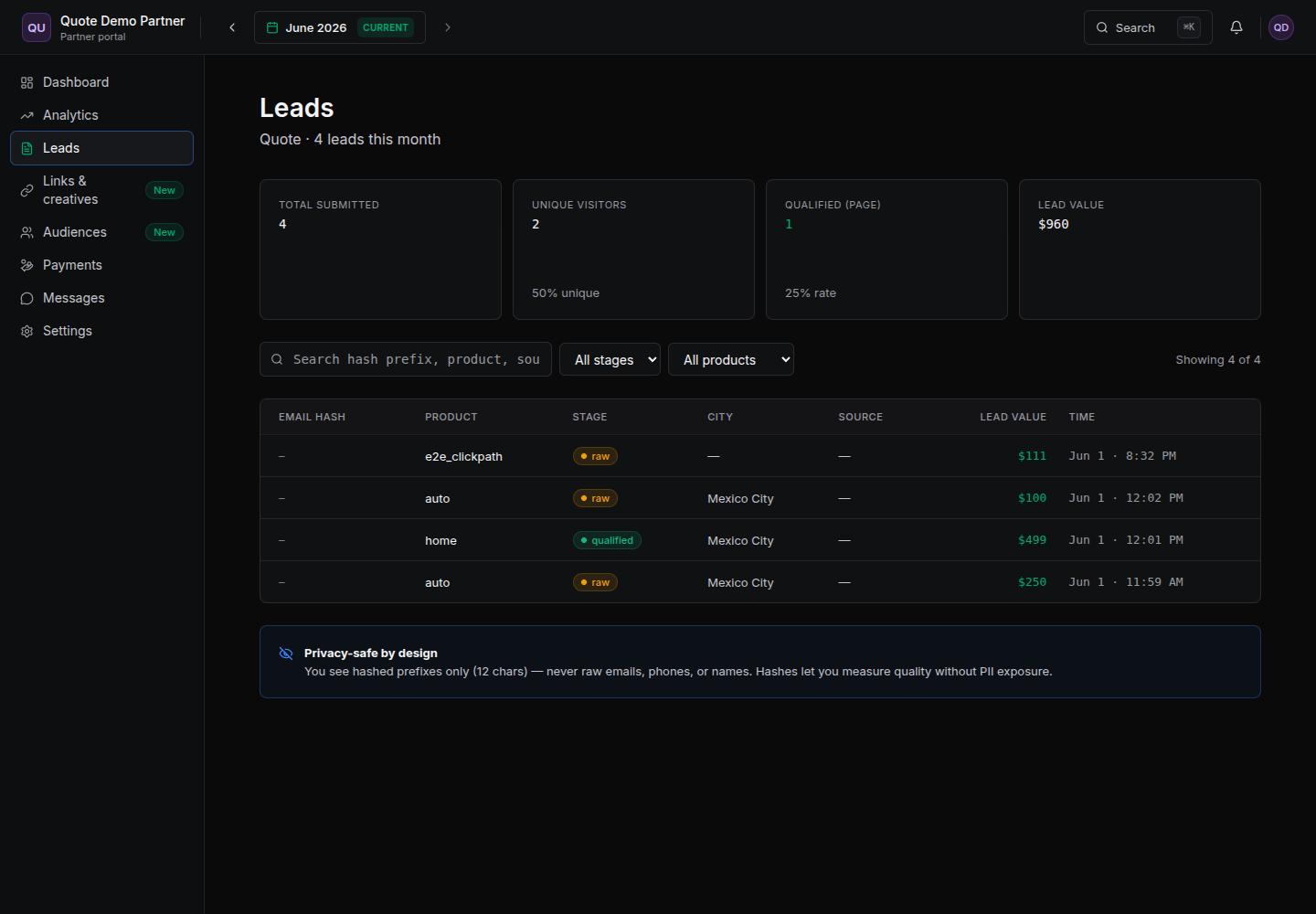
El tab de Leads es la tabla completa de cada conversión acreditada a ti. Los KPIs de arriba resumen el periodo:
- Total enviados, Visitantes únicos, Calificados y Valor de leads.
Cada fila de la tabla muestra: un prefijo de hash de email, el producto, el stage (raw o qualified), ciudad, fuente, valor del lead y la hora. Puedes filtrar por stage o producto, buscar y exportar toda la lista a CSV.
Privacidad
Solo verás un prefijo hasheado de 12 caracteres — nunca correos, teléfonos ni nombres reales. Esto te permite medir la calidad de los leads y deduplicar sin manejar datos personales.
Links y creativos
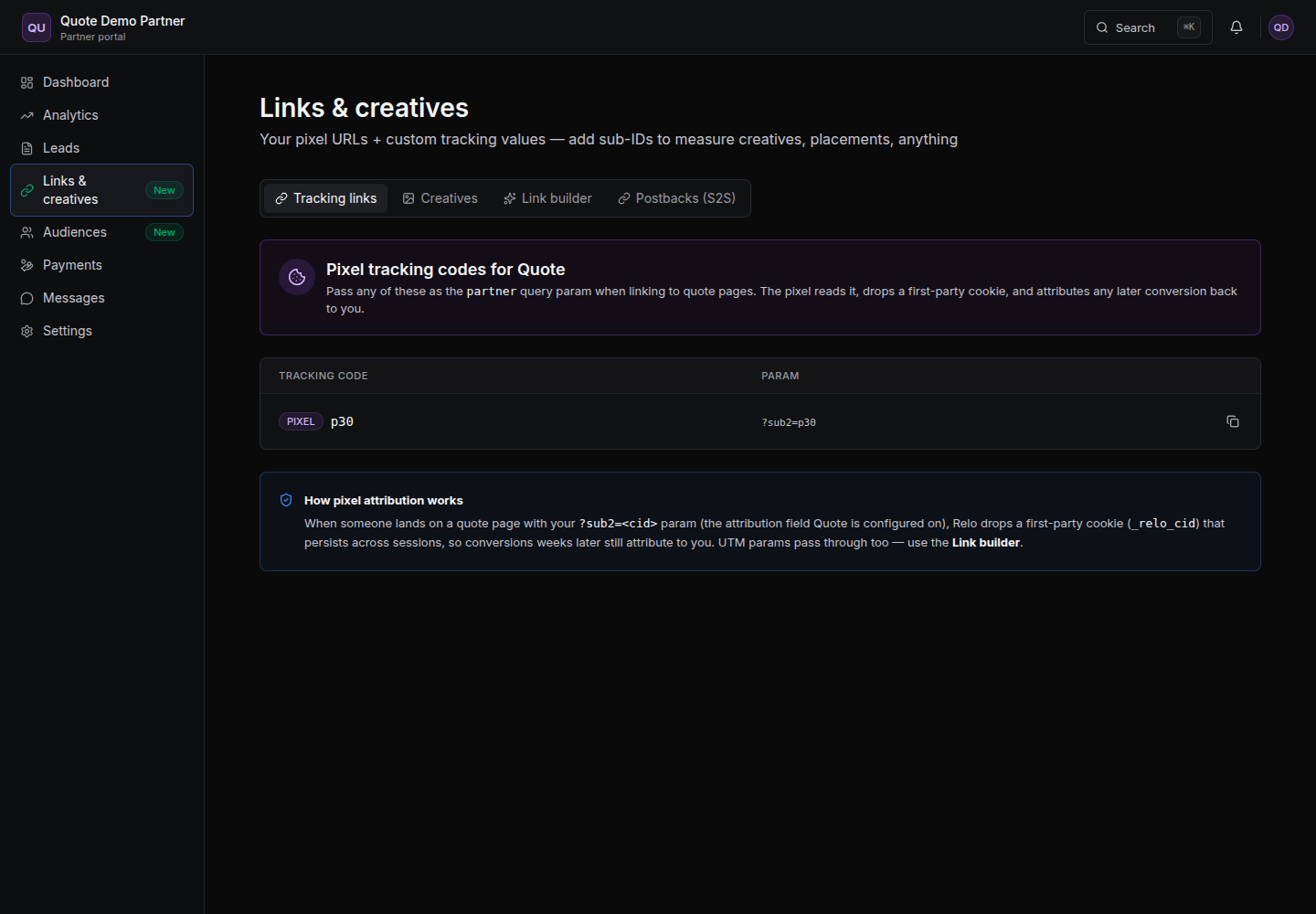
En Links y creativos encontrarás cuatro subtabs: Tracking links, Creativos, Link builder y Postbacks (S2S). Aquí gestionas todo lo que necesitas para etiquetar tu tráfico y recibir conversiones.
Tracking links
Lista todos tus links de tracking activos por cliente y campaña. Cada fila muestra:
- URL corta (
t.relo.mx/c/XXXX). - URL de destino final.
- Campaña asociada.
- Clicks / conversions del mes.
- Status: activo, pausado, expirado.
Puedes copiar el link, pausarlo o ver estadísticas rápidas.
Creativos
Aquí la marca comparte contigo banners, videos, copy sugerido y otros materiales aprobados. Cada creativo incluye:
- Nombre y tamaño (ej.
Banner 300x250). - Preview o thumbnail.
- Código de embebido (HTML / imagen).
- Link de tracking asociado.
Para usar un creativo, copia el código y reemplaza la URL de destino con tu link de tracking. Nunca modifiques el link de tracking embebido o no se te acreditarán las conversiones.
Link builder
El Link builder te permite crear links de tracking seguros de forma manual.
Solo agrega ?<attribution_field>=<tu-cid> a la URL de tu landing page. El portal te muestra el parámetro exacto para este cliente (por ejemplo ?sub2=p30). Es first-touch y auto-declarado — rápido de configurar, pero el crédito se lee directo de la URL.
https://landing.example.com/oferta?sub2=p30En el subtab de Link builder, ingresa tu URL de destino y haz clic en Generar link seguro. Obtendrás un link corto tipo t.relo.mx/c/CODE. Úsalo cuando quieras atribución a prueba de manipulación y cross-session.
Este link sella tu partner ID del lado del servidor (así no se puede falsificar) y deja una cookie propia _relo_cid. Eso significa que una conversión que ocurre semanas después sigue atribuyéndose a ti.
https://t.relo.mx/c/9fK2aQ¿Cuál usar?
Usa el parámetro directo para una prueba rápida. Usa el link seguro t.relo.mx para lo que de verdad importa — es más difícil de falsificar y sobrevive entre sesiones.
Postbacks S2S
Configura postbacks en Links y creativos → Postbacks (S2S). Más detalles en la sección de abajo.
Recibe conversiones en tiempo real (Postbacks / S2S)
Un postback (server-to-server, o S2S) le permite a Relo avisarle a tu propio CRM o tracker en el momento exacto en que se te acredita una conversión — sin revisar manualmente. Lo encuentras en Links y creativos → Postbacks (S2S).
Para configurarlo: elige un evento (las conversiones como lead_submit, purchase y signup aparecen primero), pega la URL de tu CRM/tracker con macros, y Relo disparará una petición GET a esa URL cada que ese evento se te acredite. Los botones te permiten Agregar, Probar (dispara un ejemplo para confirmar que tu endpoint lo recibe), activar/desactivar con Active, y Eliminar.
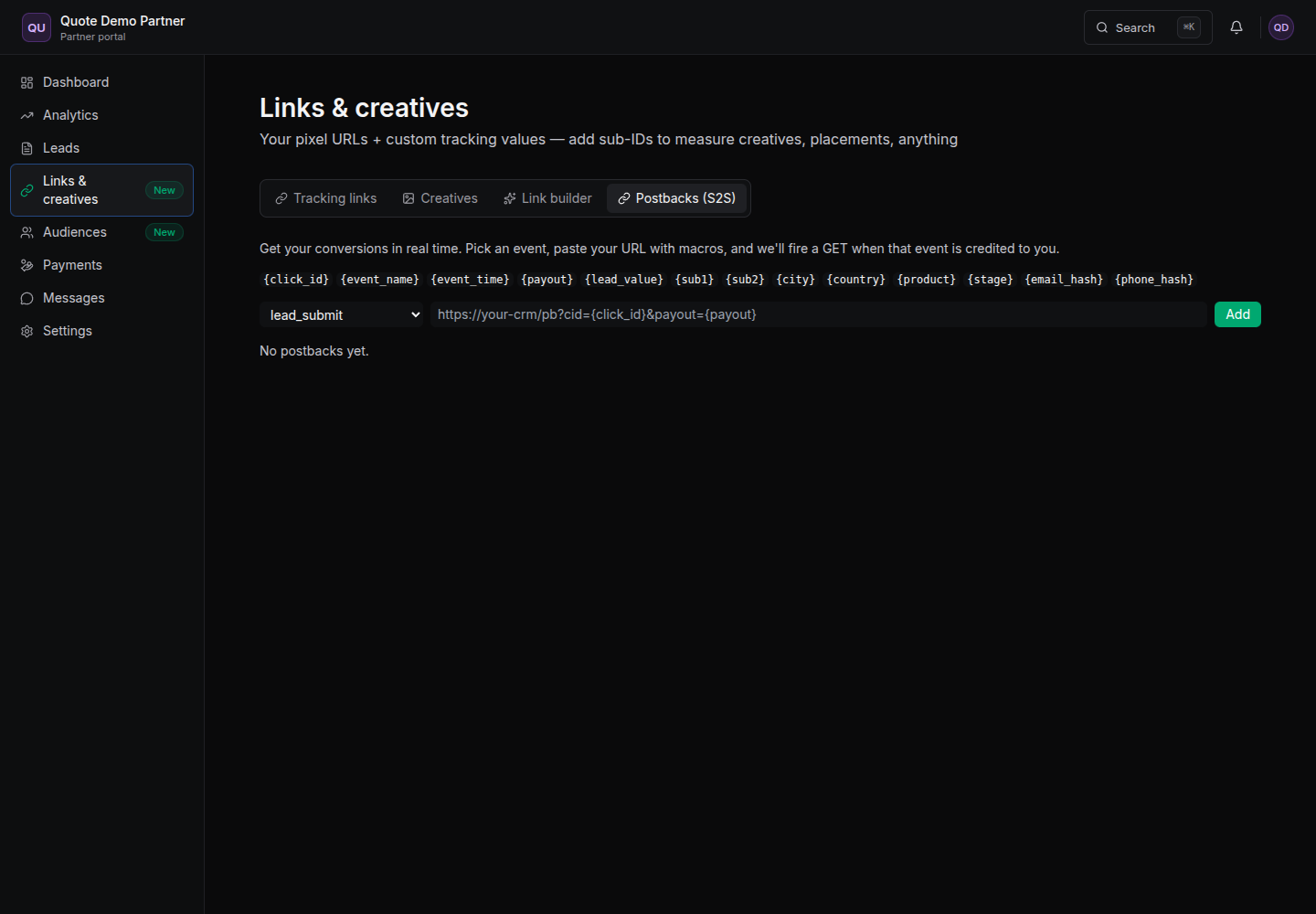
Tu URL de postback debe ser https. Inserta cualquiera de estos macros y Relo los reemplazará con los valores reales:
| Macro | Qué envía |
|---|---|
{click_id} | el identificador del click de esta conversión |
{event_name} | qué evento se disparó (lead_submit, purchase…) |
{event_time} | cuándo ocurrió |
{payout} | tu pago por esta conversión |
{lead_value} | el valor del lead |
{sub1} {sub2} | tus sub IDs |
{city} {country} | ubicación del visitante |
{product} {stage} | producto y stage del lead (raw/qualified) |
{email_hash} {phone_hash} | identificadores hasheados (sin PII crudo) |
Ejemplo de URL de postback:
https://your-crm.com/pb?cid={click_id}&payout={payout}&ev={event_name}Audiences
El tab de Audiences está en modo Próximamente. Aquí podrás construir audiencias de retargeting, lookalike y supresión a partir de los datos de pixel de la marca, y exportarlas a Meta, Google o TikTok.
Cuando se active, depende de que la campaña tenga acceso a audiencias (audienceAccess). Las campañas MMP-only (sin pixel) aparecerán bloqueadas con un candado.
Privacidad por diseño
Las audiencias nunca exponen PII. Relo trabaja con conteos, hashes y segmentos de dispositivo, cumpliendo con las políticas de cada plataforma publicitaria.
Cobra
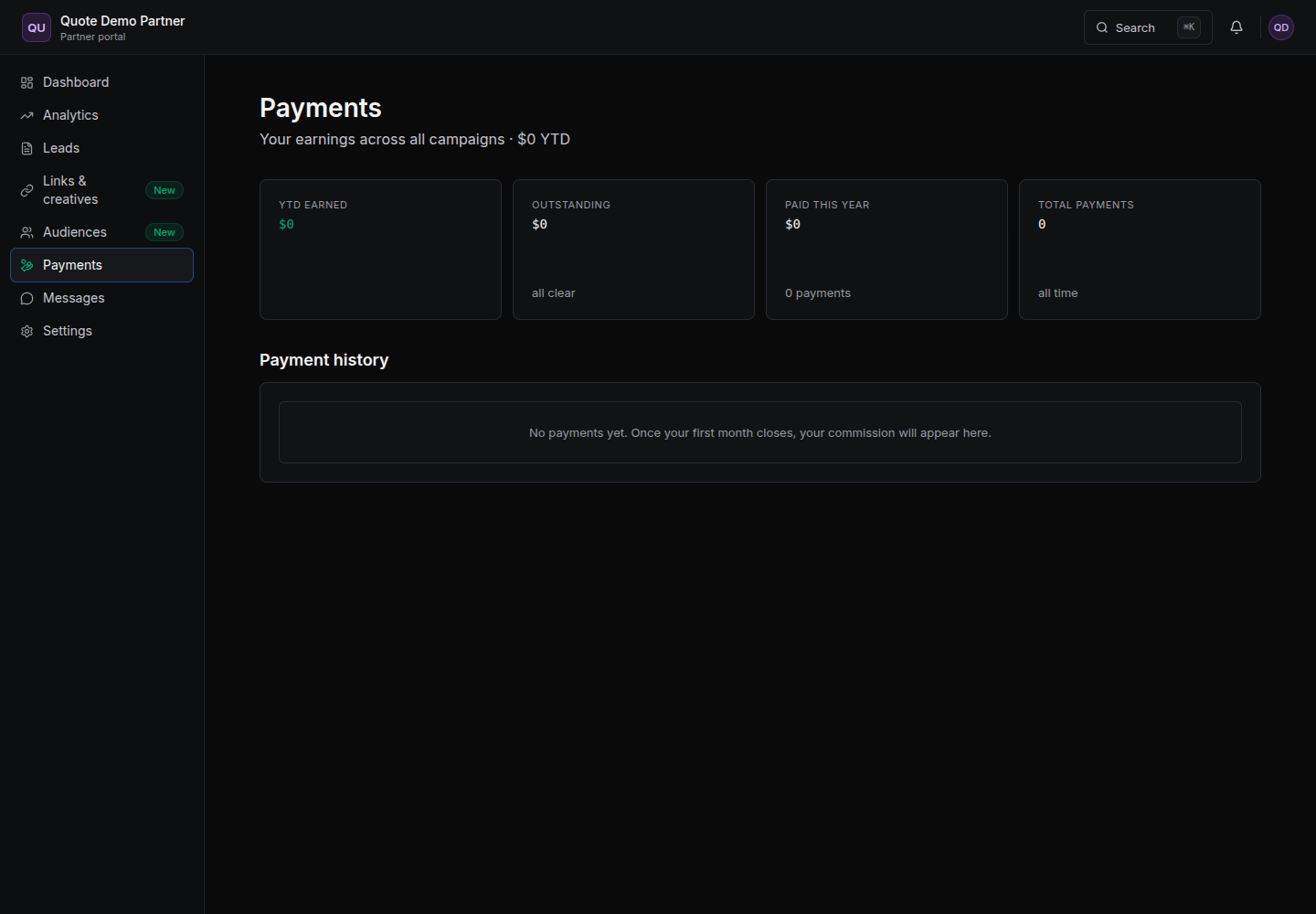
El tab de Payments es tu vista de dinero. Arriba verás:
- YTD earned: lo ganado este año.
- Outstanding: lo pendiente de pago.
- Paid this year: lo ya pagado.
- Total payments: número total de pagos registrados.
Ciclo de vida de un pago
Cuando un mes cierra, tu comisión aparece con estado pending. Cuando Relo la aprueba, pasa a approved y te pedimos que subas tu factura. Eso la mueve a invoice_received y luego entra a processing. Finalmente, cuando se liquida, queda paid.
Acciones principales
| Acción | Cuándo usar | Formatos soportados |
|---|---|---|
| Upload invoice | Pago en estado approved | PDF, JPG, PNG, WEBP, XML |
| View detail | Revisar desglose de cualquier pago | — |
| Download receipt | Pago en estado paid |
Requisitos de la factura
Para que tu pago avance de invoice_received a processing, la factura debe incluir:
- Razón social y RFC / tax ID de Relo o la entidad de facturación indicada.
- Fecha de emisión igual o posterior a la fecha de aprobación.
- Monto igual al pago aprobado (en la moneda acordada).
- Concepto de comisión por servicios de afiliación / marketing.
- Folio único.
Estados de pago detallados
| Estado | Significado | ¿Puedes actuar? |
|---|---|---|
pending | Mes en curso o aún no validado. | Esperar cierre de mes. |
approved | Comisión aprobada, listo para facturar. | Subir factura. |
invoice_received | Factura recibida, en validación. | Esperar validación. |
processing | Pago en proceso de transferencia. | Esperar liquidación. |
paid | Pago liquidado. | Descargar recibo. |
rejected | Factura o pago rechazado. | Revisar motivo y corregir. |
Messages
El tab de Messages centraliza la comunicación entre tu equipo y Relo.
Canales disponibles
| Canal | Uso | Tiempo de respuesta |
|---|---|---|
| Email a partners@relo.mx | Soporte general, dudas de configuración, revisión de órdenes. | 1 día hábil. |
| Notificaciones in-app | Alertas automáticas de sistema (budget, pagos, cambios de rate). | Inmediato. |
| Chat in-app | Conversaciones directas con tu ejecutivo de cuenta. | Próximamente. |
Tipos de notificación que recibirás
- Cambios de rate: cuando Relo ajusta tu comisión.
- Alertas de budget: cuando te acercas o superas un cap.
- Actualizaciones de pago: cuando un pago cambia de estado.
- Monthly planner: resumen mensual o invitaciones a planear.
- Invitaciones a campañas: cuando te invitan a una nueva campaña.
Puedes activar o desactivar cada categoría en Settings → Notifications.
Tan pronto como el chat in-app esté listo, aparecerán aquí tus conversaciones con Relo sin salir del portal.
Settings
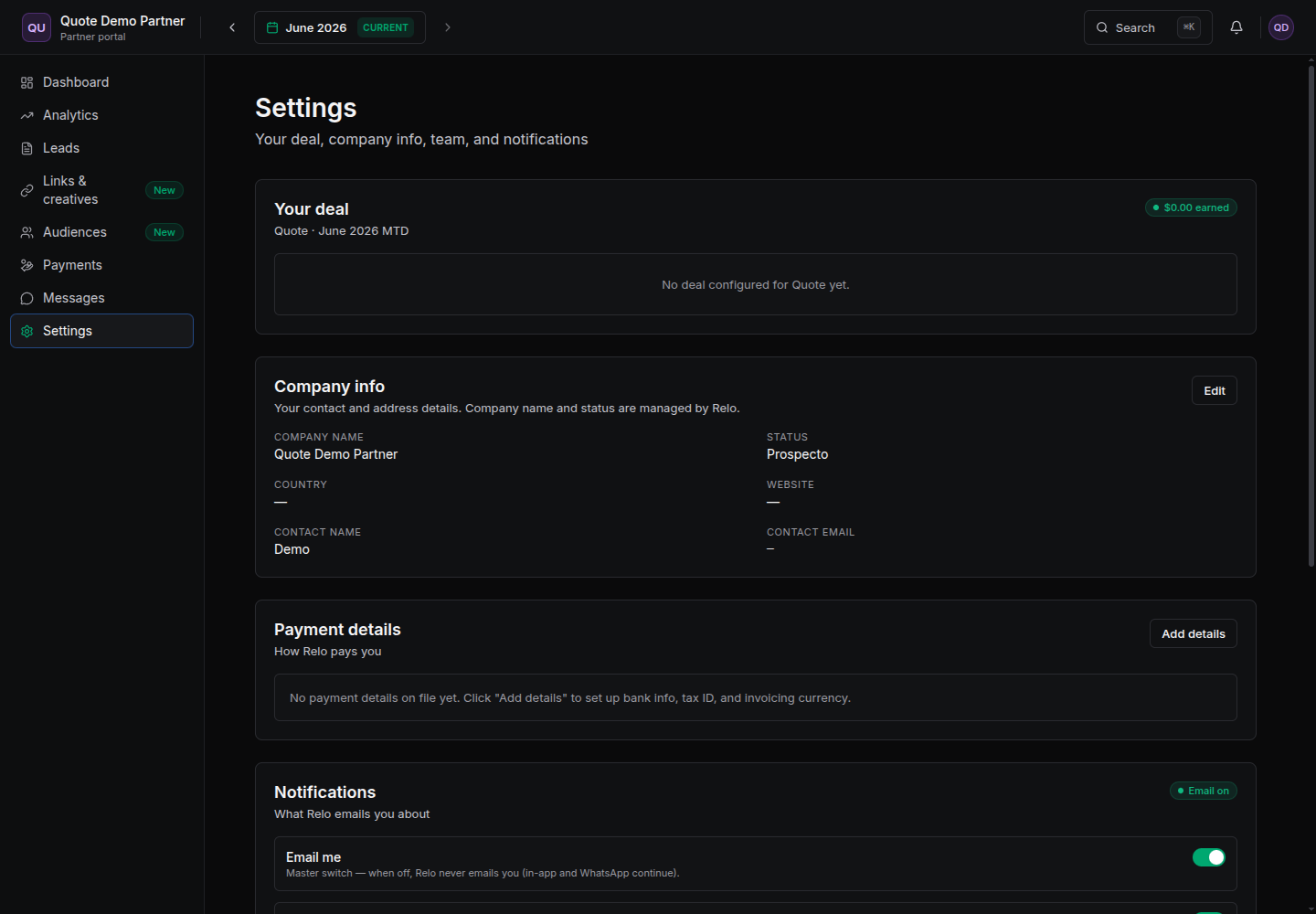
Settings es donde mantienes tu cuenta al día. Está organizado en cinco áreas:
Your deal
Tabla por segmento con:
- Segment: nombre y código.
- Your rate: porcentaje o monto fijo por unidad.
- Units MTD: unidades acumuladas este mes.
- Earned MTD: comisión acumulada.
- Cap: progreso contra el tope de unidades/comisión.
- Status:
Active,Paused,Client paused,Not configured.
Company info
Edita tus datos de contacto: nombre de contacto, correo, país, sitio web y WhatsApp. El nombre de empresa y el status los administra Relo.
Payment details
Agrega o edita tu método de pago, moneda preferida, datos fiscales (RFC/tax ID), banco, cuenta, CLABE/routing y dirección de facturación.
Notifications
Controla qué correos y alertas recibes:
| Preferencia | Qué hace |
|---|---|
| Email enabled | Master switch. Si está apagado, no llega ningún correo. |
| Rate changes | Avisarte cuando cambian tus tasas de comisión. |
| Budget alerts | Alertarte cuando te acercas o superas un cap. |
| Payment updates | Notificarte cambios de estado en tus pagos. |
| Monthly planner | Enviarte resúmenes e invitaciones del planner. |
| Campaign invites | Avisarte cuando te invitan a campañas. |
Si no tienes preferencias guardadas, el sistema asume que quieres recibir todo.
Security
- Password: cambia tu contraseña desde el flujo de autenticación de Relo.
- 2FA: si tu organización lo requiere, configúralo en el mismo proveedor de auth.
- Sesiones activas: próximamente podrás ver y cerrar sesiones desde este tab.
Mantén tus datos al día
Un RFC, tax ID o datos bancarios incorrectos retrasan tus pagos. Revisa Payment details cada vez que cambie tu información fiscal o bancaria.
Más guías para partners
Profundiza en lo que más importa:
Quick-start: en vivo en 10 minutos
Desde la invitación hasta tu primera conversión, paso a paso.
Links de tracking
Parámetro directo vs short-link seguro, y por qué gana el seguro.
Postbacks (S2S) a fondo
Configuraciones listas para Voluum, Binom, RedTrack y cualquier CRM.
FAQ y solución de problemas
Por qué no aparece una conversión, probar postbacks, cobrar.
¿Necesitas ayuda?
Contacta a tu ejecutivo de cuenta desde el tab de Messages, o escríbenos a partners@relo.mx. Con gusto te ayudamos a configurarte y empezar a ganar.